

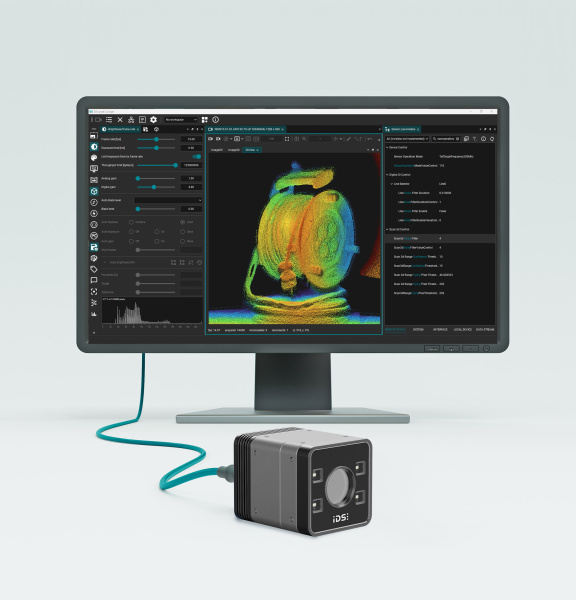
在 IDS peak Cockpit 中设置 Nion 3D 相机
Nion 入门指南
1.介绍
本指南旨在提供有关在 IDS peak Cockpit 中配置 Nion 3D ToF 相机的信息,内容涵盖工作模式、数据优化以及工作空间校准。
有关安装相机及在网络上进行设置的说明,请参阅 Nion 相机用户手册。
2.工作范围和操作模式的配置
2.1 工作范围设置
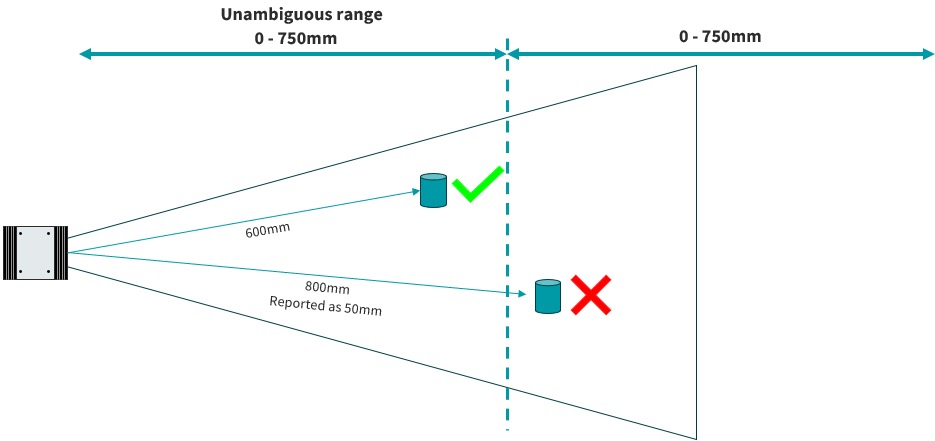
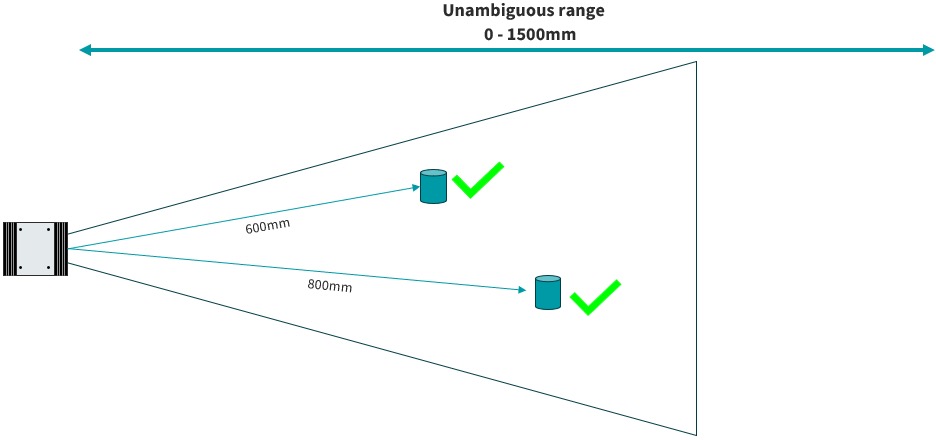
为了优化深度数据的精度,采用了不同的工作模式(或无歧义的测量范围)。
2.2 为您的应用选择最佳模式
请参考 Nion 数据手册中的工作模式和精度表,结合以下因素,确定该应用的最佳配置:
- 确定距离必须大于到最远物体或表面的距离
- 最长曝光时间——使用四倍VGA工作模式,以最大限度减少快速移动物体的运动伪影
- 空间分辨率——带有“Quad VGA”后缀的工作模式提供更高的空间分辨率
- 准确性
- 精度
2.3 配置运行模式
- 要在 IDS peak Cockpit 中配置运行模式,请使用:

- 在下拉菜单中选择所需的工作模式:

- 在此,您可以将任何设置保存到相机的“UserSets”区域或*.cset文件中,并设置默认启动参数
3.数据优化
3.1 优化强度图像
为了优化3D数据,请使用强度图像控制(曝光和模拟增益)来最大化图像亮度,同时避免(或尽量减少)饱和现象。
- 要设置强度图像,请使用:

- 调整曝光时间时间和模拟增益:


- 使用直方图显示来优化图像亮度
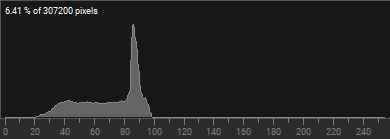
- 数字增益可用于提高图像亮度,同时不影响3D数据,在此情况下,一定程度的饱和度是可以接受的
- 还可以应用伽马校正来扩展显示的强度图像的动态范围,且不会影响3D数据。
- 要调整伽马值,请使用:


- 一旦“强度”图像配置正确,建议禁用该组件以减少带宽使用
3.2 启用并使用置信度图
置信度图是进一步优化数据的有用工具,它通过颜色显示图像中每个点的置信度。默认情况下,此组件处于禁用状态,以尽量减少带宽使用。
- 要启用置信度图,请使用:
- 从“图像组件”列表中选择“Confidence (置信度)”。

- 使用拨动开关启用输出(如果拨动开关未处于激活状态,请停止相机采集)
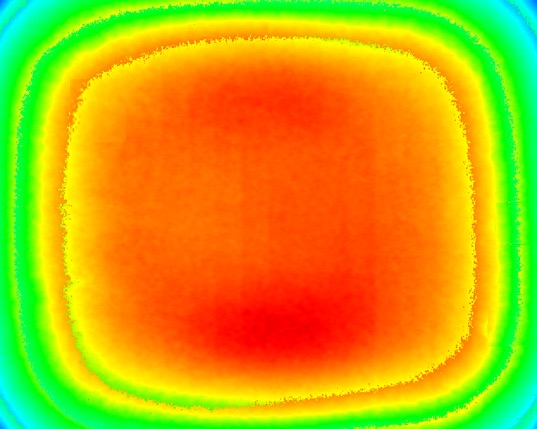

- 使用曝光时间时间和模拟增益控制来调整置信度图,以优化数据
3.3 Nion 特定参数
还有其他参数可用于优化3D数据:
噪声滤波器 |
平滑滤波器,用于填补3D数据中的空缺并减少噪声点 |
信心阈值 |
过滤深度图像中置信度较低的点 |
飞点阈值 |
过滤掉深度图像中位于两个平面之间的“悬浮”点 |
- 要调整这些参数,请使用:

- 将可见性设置为“Expert(专家)”或“Guru(大师)”

- 在搜索栏中输入“Scan 3D”,即可筛选出相关参数
- 点击所需参数,然后使用滑块或文本输入框进行设置,同时参考数据显示以获取反馈。
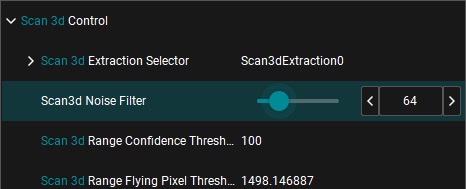
- 可以通过“选择参数”和“应用参数选择”按钮,为这些参数创建一个新的自定义对话框。

4. 3D数据表示
4.1 三维色彩映射
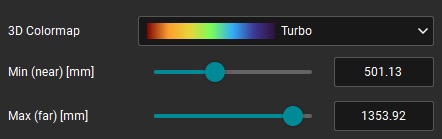
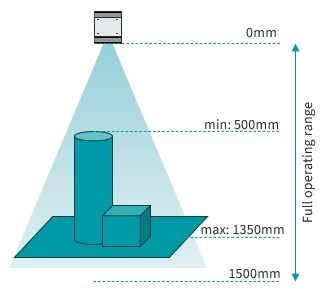
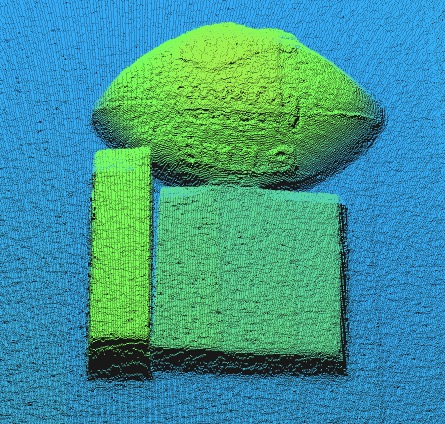
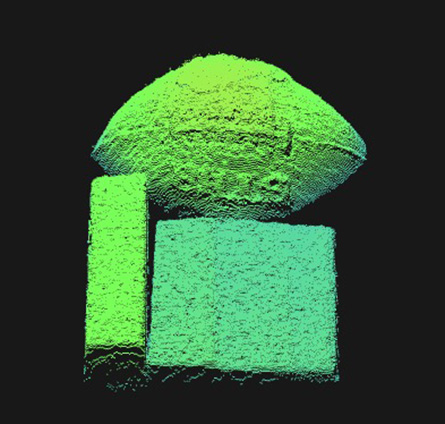
三维彩色地图通过将颜色与距离或高度相关联,从而帮助可视化三维数据。利用最小值和最大值,可以调整颜色映射,使其仅覆盖深度图中感兴趣的范围,从而增强数据的对比度。
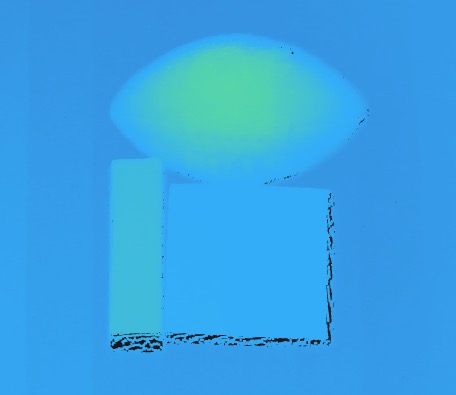
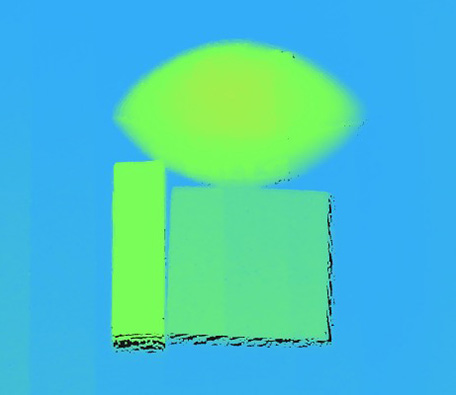
- 要调整这些参数,请使用

- 设置所需的 3D Colormap (3D 颜色图)
- 将“最小(近) [mm]”值设置为距离相机最近的兴趣点
- 将“最大(远端)[mm]” 值设置为能够涵盖工作范围内所有兴趣点的点
4.2 3D数据阈值
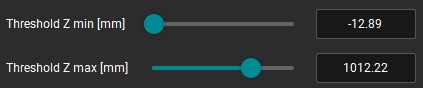
还可以从点云中过滤出3D数据,以减少待处理的点数。例如,如果应用程序在处理过程中不需要该背景,则可以将其移除。
- 要调整这些参数,请使用:
- 根据色图的最小值和最大值设置阈值 Z min [mm] 和阈值 Z max [mm]
5.工作区校准
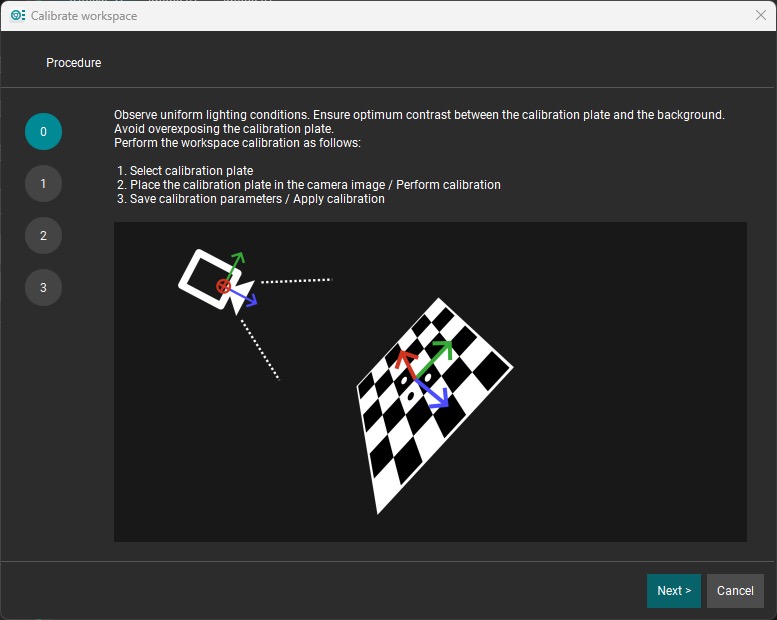
若要将坐标转换到另一个参考平面,可以使用工作空间校准向导。


- 要更改 3D 坐标,请使用:

- 请按照向导中的步骤完成坐标转换。
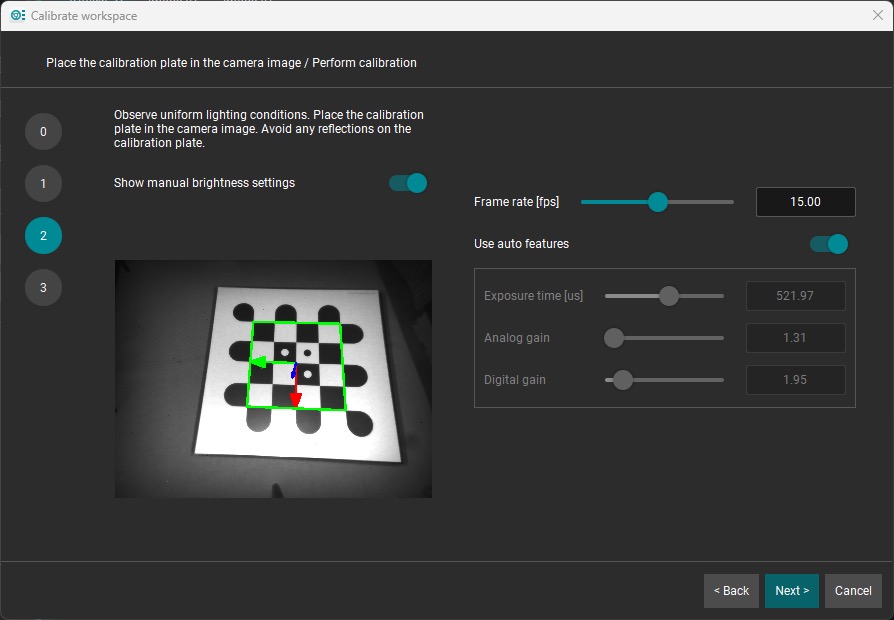
- 工作区校准设置可以保存到文件中,或从文件中加载,以便日后使用
- 如需更多配置信息,请参阅《Nion相机手册》。
- 观看视频:如何设置并使用 Nion 配合 3D Vision —— 实操指南!
- 如需支持,请联系我们的机器视觉咨询团队(需登录)。